

Utilizar una Stream Deck para IA se ha convertido en el secreto mejor guardado para creadores, programadores y redactores que buscan automatizar prompts y optimizar sus tareas diarias. Ya sea para trabajar con ChatGPT o ejecutar IA local como Ollama, LM Studio o ComfyUI, transformar este dispositivo en una consola de control física acelera tu productividad de forma radical.

🧠 Para que los accesos directos y atajos de tu Stream Deck respondan de forma instantánea, es indispensable contar con una infraestructura local a la altura que no genere cuellos de botella al procesar las peticiones. Si quieres exprimir estas automatizaciones sin depender de suscripciones en la nube, asegúrate de elegir los mejores modelos IA local para tus tareas habituales, montar uno de los mejores PCs para IA Local optimizado para estas cargas de trabajo y acompañarlo de una de las mejores gráficas para IA local con la memoria VRAM necesaria para que cada ejecución vuele a la primera pulsación.
Mejor Stream Deck de oferta en Amazon
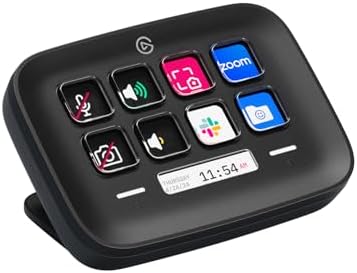
- Mayor eficiencia: personaliza y automatiza tareas con ocho treclas de atajos que se adaptan a tu forma de trabajar y hac…
- Control fácil: arrastra y suelta acciones para configurarlas rápidamente y maneja tus herrramientas favoritas aunque no …
- Compatible con tus apps: se integra a la perfección con las apps más usadas, como Zoom, Teams, PowerPoint, Excel, Word, …
¿Por qué combinar la Stream Deck con la Inteligencia Artificial?
Escribir las mismas instrucciones una y otra vez resulta ineficiente y molesto. Asignar estas tareas a botones físicos te ofrece ventajas inmediatas que son la caña:
- Inyección instantánea de prompts: Pega system prompts complejos en cualquier ventana activa con pulsar un botón.
- Control de modelos locales: Carga o libera modelos pesados en la VRAM de tu GPU mediante llamadas API o scripts.
- Ajuste analógico de parámetros: Controla la (temperatura), el CFG Scale o el muestreo en tiempo real usando diales giratorios.
- Dictado por voz con Whisper: Activa el micrófono en modo Push-to-Talk para transcribir audio a texto en local sin tocar el teclado.

3 Formas de Configurar tu Stream Deck para IA 🔋
1. Nivel Básico: Plantillas de Prompts e Inyección de Texto
Usa la acción nativa Texto para guardar instrucciones recurrentes. Configura un botón con una orden como:
«Actúa como un experto en SEO. Revisa el siguiente texto, optimiza su estructura para legibilidad y proponme 3 títulos atractivos:»
Al pulsarlo, el texto se pegará al instante donde tengas el cursor.



2. Nivel Intermedio: Control de Modelos Locales (Ollama y LM Studio)
Mediante plugins gratuitos como API Ninja o HTTP Request, puedes enviar peticiones POST directas al servidor local (http://localhost:11434):
Para controlar estos servidores desde la Stream Deck:
- Instala el plugin gratuito API Ninja o HTTP Request desde la Store de Elgato.
- Configura un botón como POST Request.
- Apunta a la dirección local de tu modelo.
3. Nivel Avanzado: Diales y Scripts para IA Generativa
Si trabajas en generación de imágenes o vídeo por IA local (Stable Diffusion XL, Flux.1, ComfyUI):
- Super Macros y Scripts Python: Puedes vincular un botón a la ejecución de un archivo
.bato.pyque inicie tus entornos virtuales de Conda o Anaconda sin tener que usar la consola de comandos. - Control por diales (Stream Deck +): Si utilizas el modelo Stream Deck +, puedes mapear las perillas giratorias para enviar comandos graduales. Girar la perilla a la derecha puede incrementar el parámetro de Denoising o cambiar el Seed de generación de forma fluida.
🏆 Tabla Comparativa de Modelos Stream Deck para IA
| Modelo | Teclas LCD | Diales | Barra Táctil | Uso Recomendado en IA |
| Stream Deck MK.2 | 15 | No | No | Prompts de texto, accesos directos e IA conversacional |
| Stream Deck XL | 32 | No | No | Dashboard completo de agentes e IA local pesada |
| Stream Deck + | 8 | 4 | Sí | IA generativa (ComfyUI/SD) y ajuste analógico de parámetros |
| Stream Deck Pedal | 3 (Pedales) | No | No | Dictado por voz manos libres (Push-To-Talk) |
¿Qué modelo de Elgato Stream Deck necesitas para trabajar con IA? 💡
Dependiendo del nivel de complejidad de tus flujos de trabajo y del espacio en tu escritorio, estos son los modelos más recomendados:
1. Elgato Stream Deck MK.2 — La opción ideal para empezar
Es el modelo equilibrado por excelencia. Cuenta con 15 teclas LCD totalmente personalizables y carpetas anidadas ilimitadas. Perfecta para tener una pantalla dedicada a prompts de texto, otra a atajos de código y otra a comandos de sistema.

- 15 customizable LCD keys – instantly control your apps, tools and platforms.
- ONE-TOUCH OPERATION – Launch single or multiple actions, post messages to social media, adjust audio, mute the microphon…
- Visual Response: Confirm that your order has been executed.
- Puntos fuertes: Excelente relación calidad-precio, carátula intercambiable y soporte firme.
- Ideal para: Redactores, programadores y usuarios que quieren acelerar ChatGPT, Claude o LM Studio.
2. Elgato Stream Deck XL — Para Power Users y Control de Múltiples Agentes
Si manejas decenas de flujos de trabajo locales, la versión XL ofrece 32 teclas LCD en una sola matriz. Te permite visualizar de un vistazo todas tus herramientas de IA local sin necesidad de navegar constantemente por subcarpetas.

- Realización avanzada en directo: controla fácilmente tus herramientas y plataformas favoritas.
- 32 teclas personalizables: lanza al instante un número ilimitado de acciones con un toque.
- Integraciones potentes: Elgato 4KCU, OBS, Twitch, YouTube, Twitter, Discord, Spotify, Philips Hue, vMix, VoiceMod y otro…
- Puntos fuertes: Espacio masivo para cuadros de mando complejos, desarrollo de software y producción multimedia.
- Ideal para: Creadores que combinan IA generativa de imágenes (ComfyUI/SD), LLMs locales y edición de vídeo.
3. Elgato Stream Deck + (Plus) — La consola definitiva para IA Generativa
El modelo más versátil hasta la fecha. Combina 8 teclas LCD, una barra táctil continua y 4 diales analógicos. Los diales giratorios son una auténtica revolución a la hora de modificar valores numéricos en modelos de IA (temperatura, muestreo, peso de LoRAs o volumen de voz).

- Control táctil, Respuesta visual: teclas LCD, banda táctil y diales para controlar audio, vídeo, iluminación y mucho más…
- Totalmente personalizable: mezclador de audio, controlador de estudio, consola de producción, etc.
- Acciones mútiples, Perfiles inteligentes: lanza varias acciones a la vez o de forma consecutiva, cambia automáticamente …
- Puntos fuertes: Diales analógicos de gran precisión, pantalla táctil informativa y soporte para el software Wave Link.
- Ideal para: Artistas digitales, diseñadores y usuarios de Stable Diffusion / ComfyUI.
4. Elgato Stream Deck Pedal — Control Manos Libres para Dictado con IA
Un complemento frecuentemente pasado por alto pero extraordinariamente útil. Sus 3 pedales configurables te permiten activar herramientas de dictado por voz como Whisper AI con el pie (Push-To-Talk), manteniendo las manos libres en el teclado y ratón mientras programas o escribes.

- 3 pedales personalizables: controla apps, herramientas y plataformas.
- Con un toque, Manos libres: lanza una o varias acciones al instante, empieza un directo, silencia el micro, cambia de cá…
- Muelles intercambiables, Carcasa de gran resistencia: ajusta la presión del pedal, pulsa sin miedo.
- Puntos fuertes: Control por presión ergonómico, construcción robusta e integración total con la suite Elgato.
- Ideal para: Creadores de contenido, transcriptores y usuarios que prefieren dictar a la IA sin interrumpir su ritmo de trabajo.
🌐 Preguntas Frecuentes de nuestra Comunidad
¿Necesito saber programar para usar la Stream Deck con Inteligencia Artificial?
No. Puedes empezar configurando botones simples de inyección de texto para tus prompts más usados en un par de clics. Para integraciones avanzadas existen plugins gratuitos en la tienda oficial que no requieren escribir código.
¿Es compatible tanto con IA en la nube como con modelos locales?
Sí. Funciona con herramientas web como ChatGPT, Claude o Midjourney, y también interactúa mediante APIs locales o scripts con software como Ollama, LM Studio, ComfyUI o Stable Diffusion.
¿Cuál es la mejor Stream Deck para trabajar con IA?
Para la mayoría de usuarios, la Stream Deck MK.2 ofrece el equilibrio perfecto con sus 15 teclas. Si trabajas frecuentemente con generación de imágenes o vídeo y necesitas ajustar variables numéricas sobre la marcha, la Stream Deck + con diales analógicos es la mejor opción.
Guía escrita por Alejandro Costilla / Analista Técnico y Consultor
Deja una respuesta