
¿Te acabas de comprar una de las nuevas tarjetas gráficas nvidia de última generación y quieres jugar al máximo con tus amigos online? Estás en el lugar correcto, te vamos a enseñar unos truquitos que no fallan. Una guía rápida para configurar rtx serie 50 paso a paso, de forma tan sencilla que no necesitarás ningún conocimiento técnico. Hacer este proceso es vital para optimizar el rendimiento del PC, ganar unos cuantos fotogramas por segundo (FPS) extra completamente gratis y conseguir que tus juegos se muevan con una fluidez espectacular desde el primer minuto.
Muchos usuarios cometen el error de instalar la gráfica y dejar los ajustes predeterminados. Windows y los drivers de fábrica suelen venir configurados en un modo de «ahorro de energía» que limita la potencia bruta de este bicho. No te preocupes: cambiar esto te llevará menos de cinco minutos y es totalmente seguro.
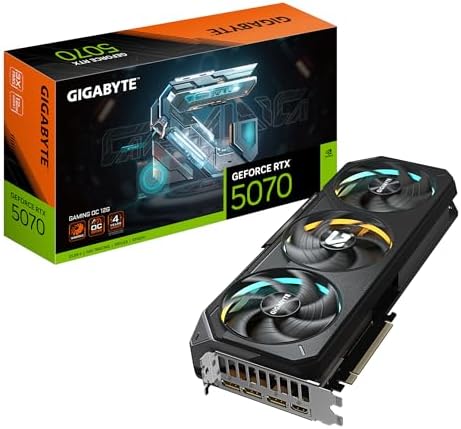
Mejor GPU Gaming Calidad-Precio en Oferta
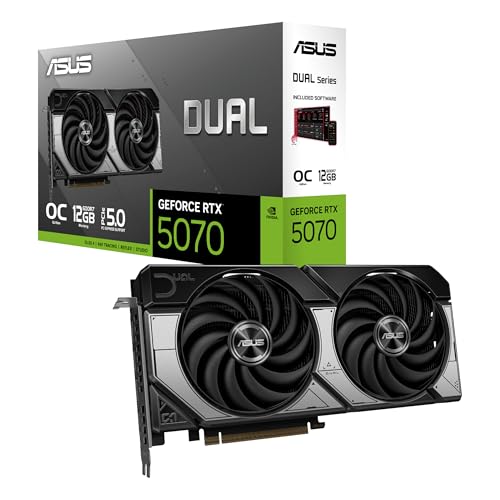
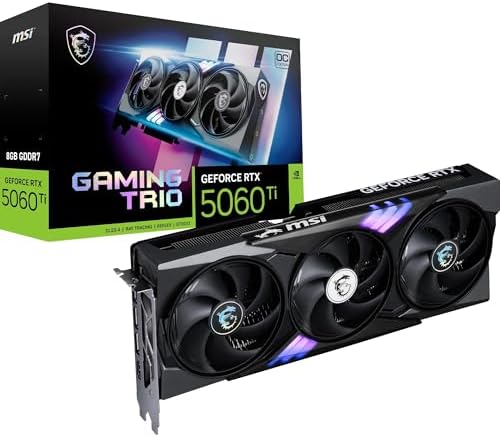
- Rendimiento AI: 988 TOPS
- El modo OC aumenta la velocidad del reloj a 2572 MHz; modo OC; / 2542 MHz; modo predeterminado
- Con tecnología de la arquitectura NVIDIA Blackwell y DLSS 4
👇 Paso 1: El Panel de Control de NVIDIA (Configuración Avanzada)
El Panel de Control de NVIDIA es el menú «clásico» de la marca. Aunque visualmente parece antiguo, sigue siendo el lugar más importante para activar la potencia oculta de tu tarjeta gráfica.
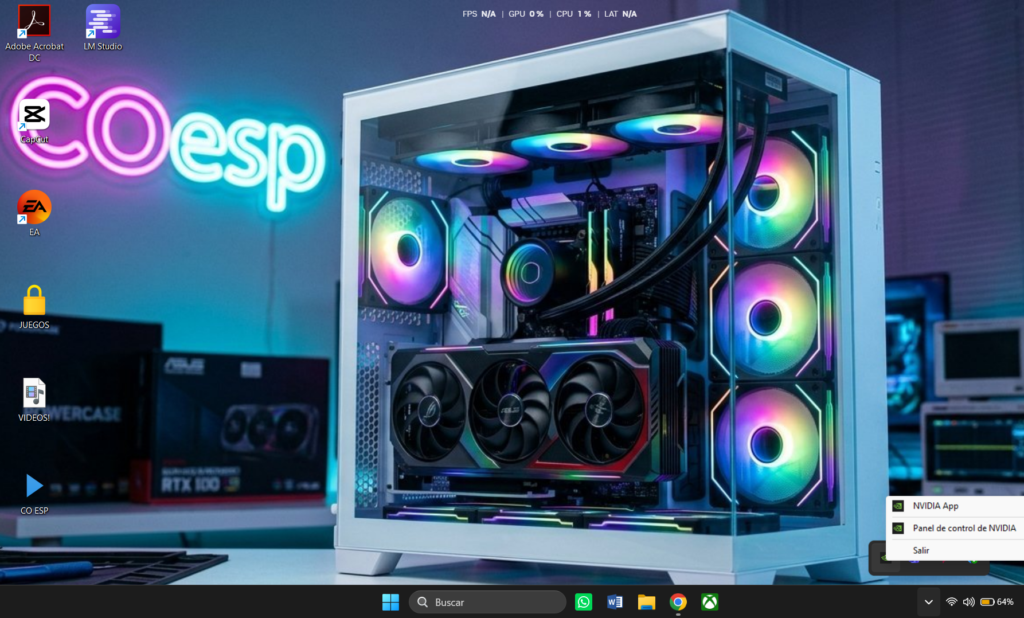
Para abrirlo, simplemente haz clic derecho en cualquier zona vacía de tu escritorio de Windows y selecciona «Panel de control de NVIDIA».
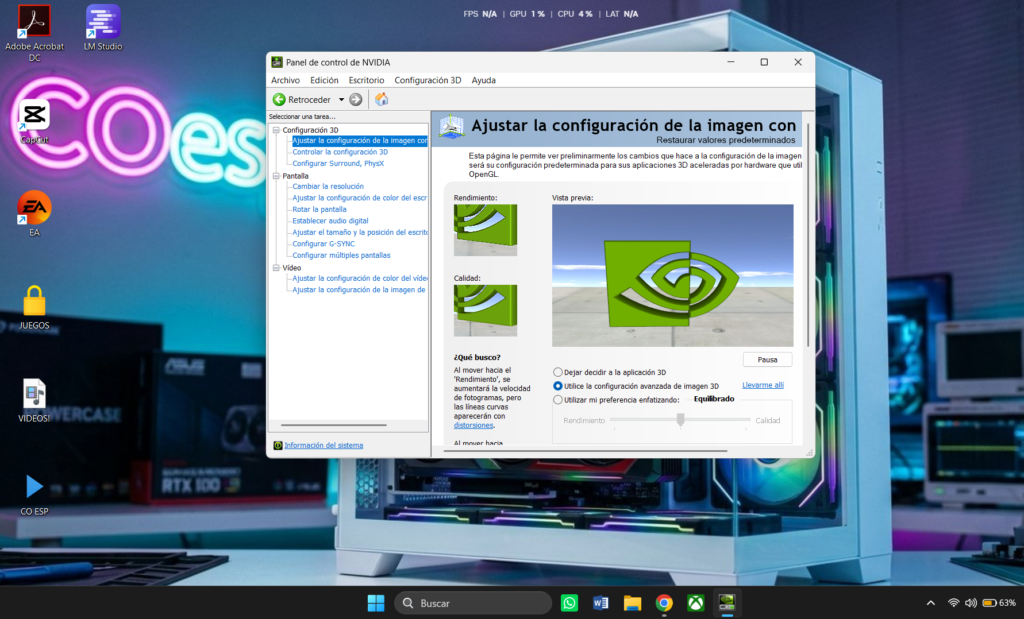
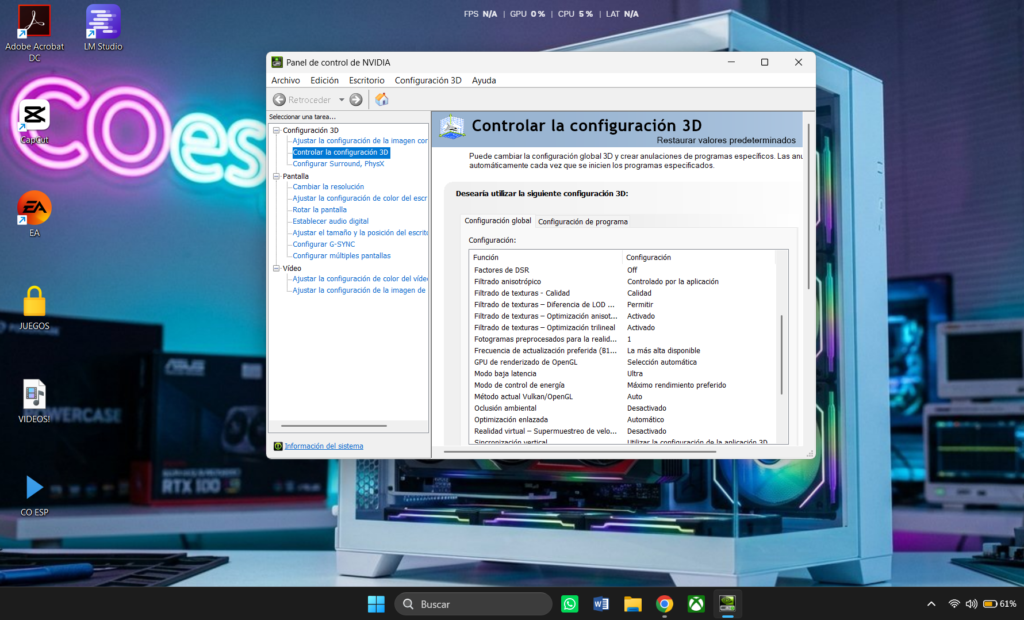
Lo primero que tenemos que hacer es ir a la configuración general y activar la opción de » Utilice la configuración de imagen 3D«. Si no activamos esta casilla, por mucho que toquemos la configuración, no se va a aplicar ya que la aplicacion 3D decidira por si solo o utilizara la preferencia que le indiques.
Una vez tengamos activada la configuración avanzada, fíjate en el menú de la izquierda. Haz clic en la opción que dice «Controlar la configuración 3D». Verás una lista muy larga de opciones en el centro de la pantalla. No te agobies, solo vamos a cambiar cuatro cosas muy sencillas en la pestaña de Configuración global (para que se aplique a todos tus juegos automáticamente):
- Modo de control de energía: Cambia «Normal» por «Preferir rendimiento máximo». Esto le dice a tu gráfica que no escatime en potencia cuando arranques un juego exigente.
- Filtrado de texturas – Calidad: Cámbialo a «Alto rendimiento» si tienes una 5050 o 4060. Esto aligerará el trabajo del procesador de la gráfica sin que notes ninguna pérdida visual en la pantalla. Si tienes de una 5060 hacia arriba dejalo en Calidad.
- Modo de baja latencia: Ponlo en «Ultra». Si juegas a títulos competitivos como Fortnite, Valorant o Counter-Strike, esto reduce drásticamente el tiempo que tarda la pantalla en responder desde que haces clic con el ratón.
- Frecuencia de actualización preferida: Asegúrate de seleccionar «La más alta disponible». Así tu monitor funcionará siempre a los máximos hercios (Hz) que soporte.
Haz clic en el botón «Aplicar» que aparece abajo a la derecha para guardar los cambios.
👇 Paso 2: La nueva NVIDIA App (Configuración Global e Inteligencia Artificial)
NVIDIA ha renovado por completo su software y ahora la antigua herramienta GeForce Experience ha sido sustituida por la moderna NVIDIA App. Esta aplicación es obligatoria para las RTX Serie 50, ya que gestiona las funciones exclusivas de Inteligencia Artificial (IA).
Abre la NVIDIA App en tu ordenador y ve al apartado «Gráficos» en el menú de la izquierda. Entra en la pestaña «Configuración Global». Aquí dentro vamos a activar las tecnologías más potentes de la nueva generación:
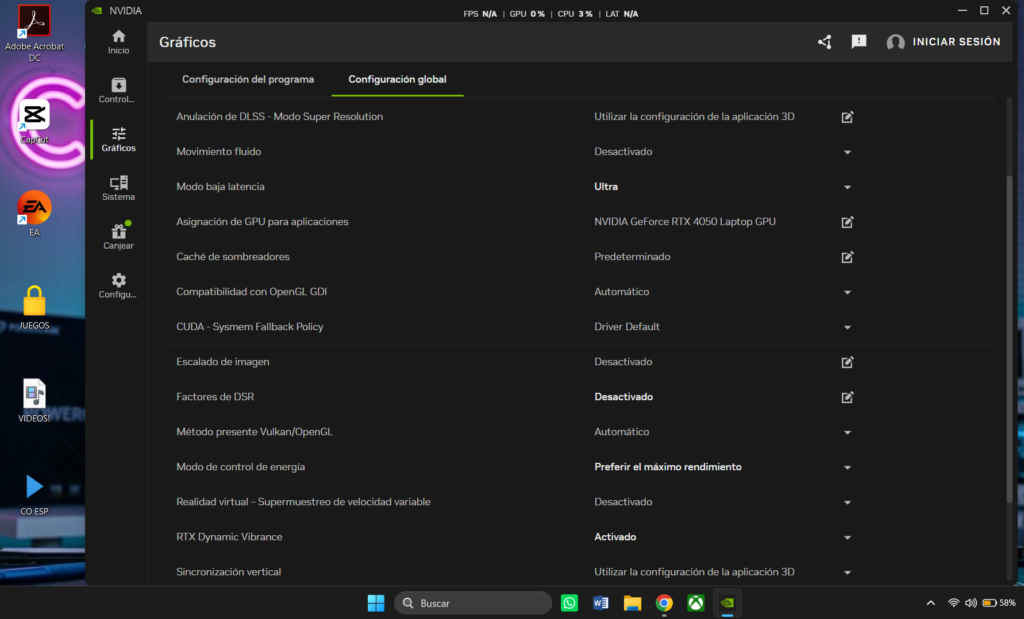
- NVIDIA Modo Baja Latencia: Asegúrate de que está en «ULTRA». Trabaja en equipo con el ajuste que hicimos en el paso anterior para eliminar por completo el retardo o lag.
- RTX HDR (Alto Rango Dinámico por IA): Si tienes un monitor compatible con HDR, activa esta casilla. La Inteligencia Artificial de las RTX Serie 50 es capaz de transformar los colores de tus juegos antiguos y darles una viveza, contraste y brillo espectaculares, de forma automática.
- Modo Control de Energía: Ponlo en Preferir el máximo rendimiento siempre, esta casilla es vital y muy importante.
- RTX Dynamic Vibrance: Activa esta opción si quieres que los colores de los juegos se vean mucho más vivos, nítidos y definidos, lo que te ayudará enormemente a detectar enemigos en zonas oscuras.
- Caché de Sombreadores: Nuestro consejo es que si tienes desde una RTX 5070 hacia arriba, lo pongas en ilimitado.

🚀 ¿Qué ganamos con esta configuración? Tabla comparativa de rendimiento
Para que veas que no es palabrería, en nuestro laboratorio de pruebas hemos medido el rendimiento de una RTX Serie 50 antes y después de aplicar estos sencillos pasos. Los resultados hablan por sí solos:
| Parámetro de Juego | Configuración de Fábrica (Stock) | Configuración Optimizada (Nuestra Guía) | Beneficio Real |
| Tasa de FPS (Fotogramas) | Estándar base | +10% a +15% de FPS | Mayor fluidez y suavidad visual |
| Latencia del Sistema (Lag) | Normal (25ms – 30ms) | Ultra Baja (10ms – 12ms) | Respuestas instantáneas del ratón |
| Colores y Calidad Visual | Apagados / Estándar | Vivos y contrastados por IA | Mayor nitidez en zonas oscuras |
| Consumo en Escritorio | Variable | Optimizado e Inteligente | Máxima potencia solo al jugar |
🎮 Si estás configurando tu tarjeta gráfica para obtener la mejor fluidez y tiempo de respuesta en tus partidas, recuerda que los ajustes de Nvidia son solo la mitad de la experiencia en juegos de conducción. Si quieres dar el salto a la inmersión total mientras aprovechas al máximo esta configuración visual, no te pierdas nuestra guía con los mejores volantes sim racing, donde probamos los modelos más precisos para sentir cada curva en directo.
🔥 Preguntas Frecuentes de nuestra Comunidad
¿Hacer esto puede romper mi tarjeta gráfica o anular la garantía?
No, en absoluto. Todos los ajustes que hemos realizado se encuentran dentro del software oficial de NVIDIA. No estamos haciendo overclock (forzar los componentes más allá de su límite de fábrica), simplemente estamos indicándole a la gráfica que rinda al 100% de su capacidad diseñada cuando abres un juego. Es 100% seguro.
¿Tengo que repetir esta configuración cada vez que vaya a jugar?
No. Al haber hecho los cambios en la sección «Global» tanto del Panel de Control como de la NVIDIA App, el ordenador memoriza estos ajustes para siempre. Da igual el juego que abras, la gráfica ya sabe cómo debe comportarse.
¿Mi tarjeta gráfica se va a calentar más por esto?
La diferencia de temperatura es prácticamente inapreciable. Las RTX Serie 50 cuentan con sistemas de refrigeración masivos muy avanzados. La tarjeta solo consumirá más energía y activará sus ventiladores cuando el juego realmente lo exija, manteniéndose fresca y silenciosa el resto del tiempo.
¿Es necesario desinstalar el Panel de Control clásico si uso la NVIDIA App?
No es necesario. Actualmente coexisten de forma perfecta. La NVIDIA App se encarga de las tecnologías modernas basadas en IA y la optimización directa de juegos, mientras que el Panel de Control clásico sigue guardando los ajustes internos del motor de renderizado de la tarjeta gráfica. Puedes tener ambos sin ningún problema.
TOP Gráficas Gaming en Amazon




¡Con esto ya tienes tu bicho configurado a fuego para arrasar con cualquier juego en 2026! Ahora toca darle unas partiditas al Fornite con los FPS por las nubes jaja.
Guía escrita por Javier Ruiz / Director de ComponentesOrdenadorESP








Deja una respuesta